


Cómo Usar Tidabie Tidal Music Converter
Tidabie Tidal Music Converter es la mejor solución para ayudar a los usuarios de Tidal a descargar cualquier canción a MP3/AAC/FLAC/WAV/AIFF/ALAC común a una velocidad hasta 10 veces más rápida, manteniendo la calidad de audio original al 100%. Tidabie puede descargar canciones de Tidal incluso con calidad de alta fidelidad (16-bit/44.1kHz) y alta resolución (hasta 24-bit/192kHz).
 Descargar el Manual de Usuario en PDF del Conversor de Música Tidal
Parte 1. Cómo Registrar Tidabie Tidal Music Converter
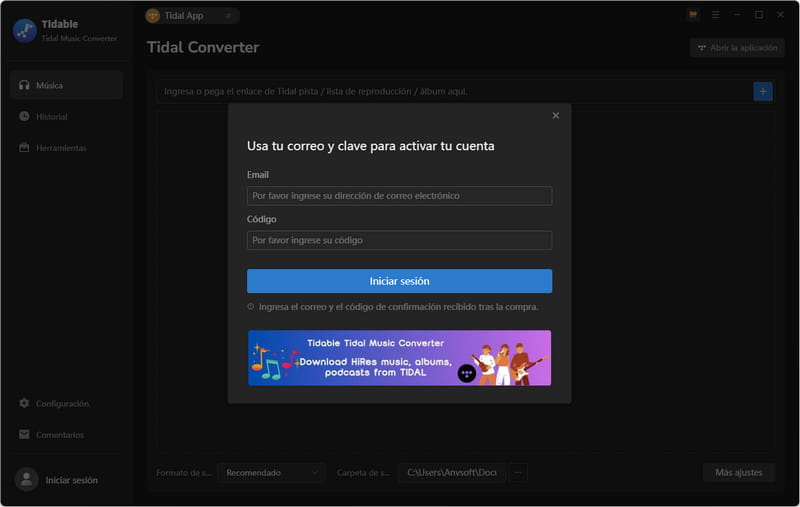
PASO 1 Ejecuta Tidabie Tidal Music Converter en tu computadora y ve a la esquina inferior izquierda para hacer clic en la sección de registro como se muestra a continuación.
PASO 2 Copia y pega el Correo Electrónico de Registro y el Código que recibiste en la ventana emergente de registro. Luego haz clic en el botón "Registrar".
Parte 2. Cómo Descargar Música de Tidal en tu Computadora con Tidabie
Con el núcleo de grabación de audio más actualizado, Tidabie Tidal Music Converter está diseñado para convertir cualquier canción, álbum, artista, lista de reproducción y podcast de Tidal Music a formatos comunes MP3, AAC, FLAC, WAV, AIFF y ALAC. Después de la conversión, puedes disfrutar de la música de Tidal en todos tus dispositivos sin limitaciones.
Tidabie actualmente admite tanto la aplicación Tidal como el reproductor web de Tidal. El primer modo puede mantener la calidad Master/Max (Hi-Res o 24-bit/192kHz) a 5x de velocidad, mientras que el modo de reproductor web puede retener hasta calidad HiFi/Alta (calidad CD o 16-bit/44.1kHz) a hasta 10x de velocidad rápida. Y las operaciones son un poco diferentes, las mostraremos respectivamente.
Nota: Si la aplicación Tidal no aparece, simplemente haz clic en el ícono "Abrir Aplicación" en la esquina superior derecha para abrirla manualmente. De manera similar, si deseas cambiar la fuente de grabación del reproductor web a la aplicación, haz clic en el ícono "Reproductor web de Tidal" en la parte superior central de la ventana, luego haz clic en "Aplicación Tidal".

Parte 2.1. Descargar Música de Tidal con la Aplicación TIDAL
PASO 1 Iniciar Sesión en tu Cuenta de Tidal Music
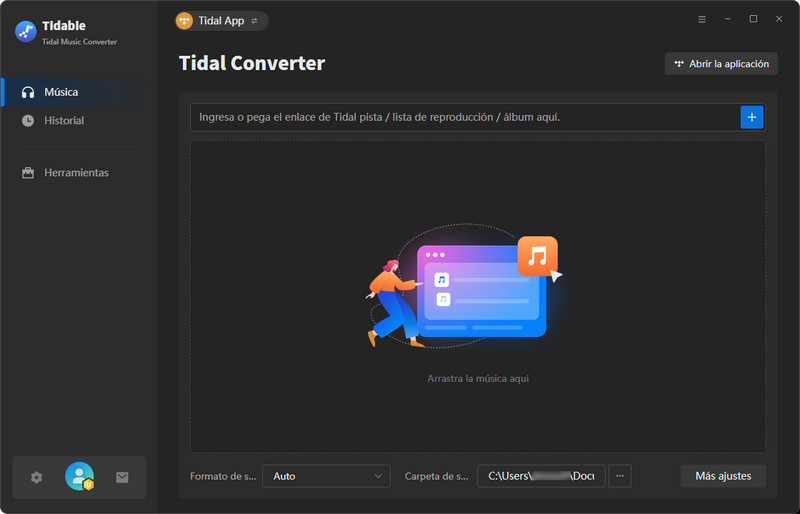
Ejecuta Tidabie Tidal Music Converter. Después de seleccionar el modo de descarga de la aplicación, Tidabie aplicará la interfaz del modo de aplicación y la aplicación TIDAL preinstalada se iniciará automáticamente. Inicia sesión en tu cuenta de Tidal Music en la aplicación.
PASO 2 Personalizar la Configuración de Salida
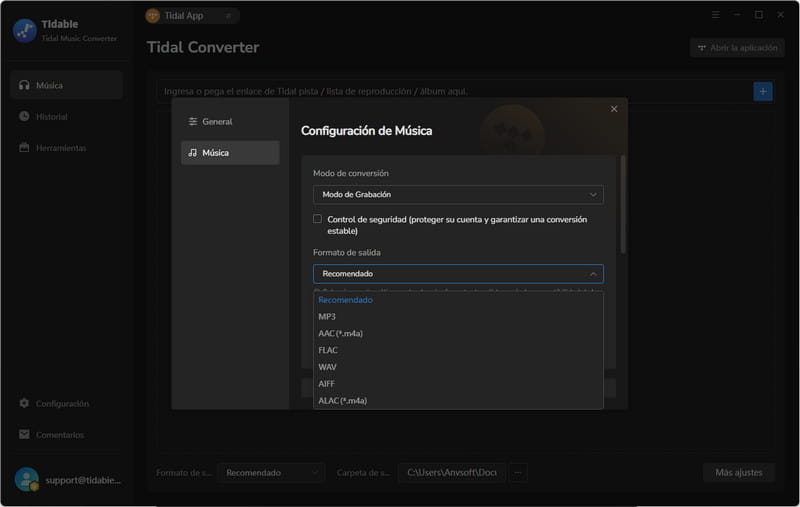
Antes de descargar, haz clic en el ícono de engranaje en la esquina inferior izquierda para personalizar los parámetros de salida.
- Modo de Conversión: Modo Inteligente, Modo Grabación, Modo YouTube
- Formato de Salida: Recomendado, MP3, AAC, WAV, FLAC, AIFF, ALAC
- Tasa de Bits: 320kbps, 256kbps, 192kbps, 128kbps
- Tasa de Muestreo: 44.1kHz, 48kHz, 96kHz, 192kHz
- Nombre de Archivo de Salida: Número de Pista, Título, Artista, Álbum, Índice de Lista, Año, Número de Disco
- Organización de Salida (forma): Ninguna, Lista de Reproducción, Artista, Álbum, Artista/Álbum, Álbum/Artista, Lista/Artista, Lista/Álbum, Año
- Profundidad de Bits: 16-bit, 24-bit (al elegir los formatos FLAC, ALAC, WAV, AIFF)
- Calidad: Máxima, Alta, Baja (al elegir el formato "Recomendado")
Al elegir "Recomendado" o "FLAC" como formato de salida, la calidad de sonido de salida alcanzará el nivel HiFi/CD o Master/Hi-Res original. Además, se recomienda elegir "Modo Grabación" como modo de conversión. Además, Tidabie guardará las letras después de marcar la casilla "Guardar letras (si están disponibles)".
PASO 3 Agregar Canciones de Tidal Music a Tidabie
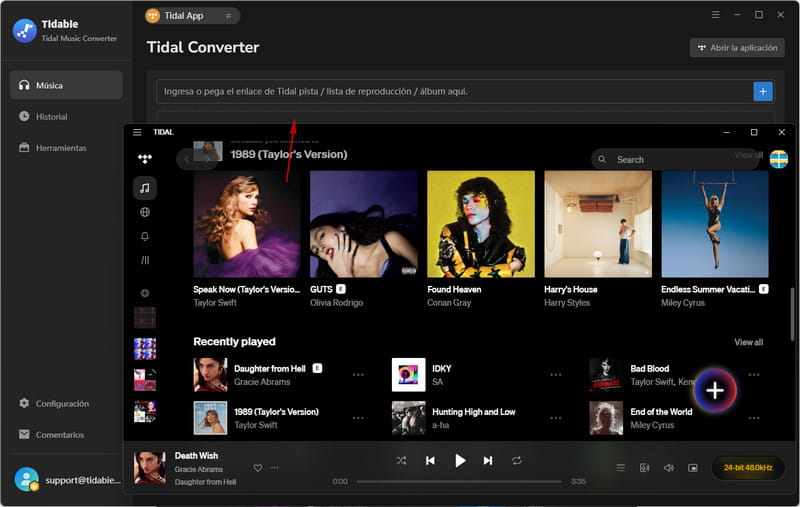
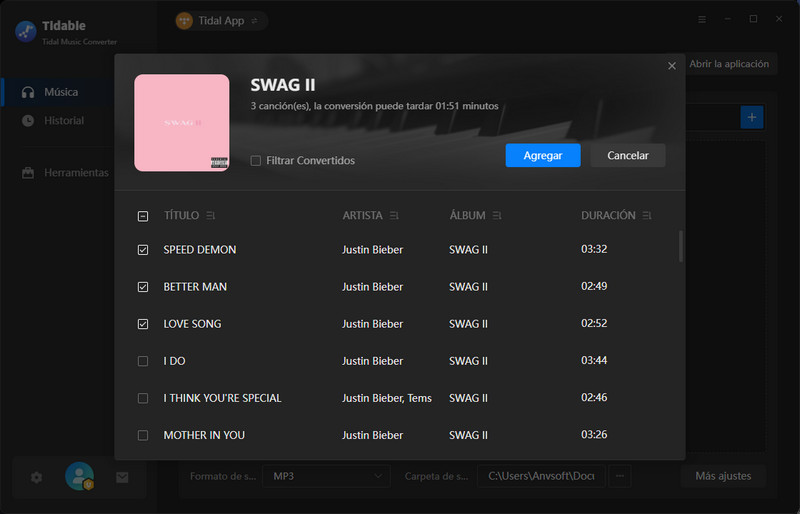
Navega por la aplicación TIDAL en tu computadora, ve a tus canciones, listas de reproducción, álbumes o podcasts objetivo, haz clic y mantén presionado el título, y arrastra y suelta directamente en el espacio de la interfaz de Tidabie. Puedes copiar el enlace de la pista y pegarlo en la barra de análisis. O también puedes hacer clic en el botón "Haz clic para agregar" para analizar la lista de reproducción, el álbum o cualquier pista que te guste. Tidabie analizará el enlace y mostrará las canciones en una ventana emergente, donde podrás seleccionar las canciones. Luego haz clic en "Agregar" para confirmar.
PASO 4 Iniciar la Conversión de Canciones de Tidal Music
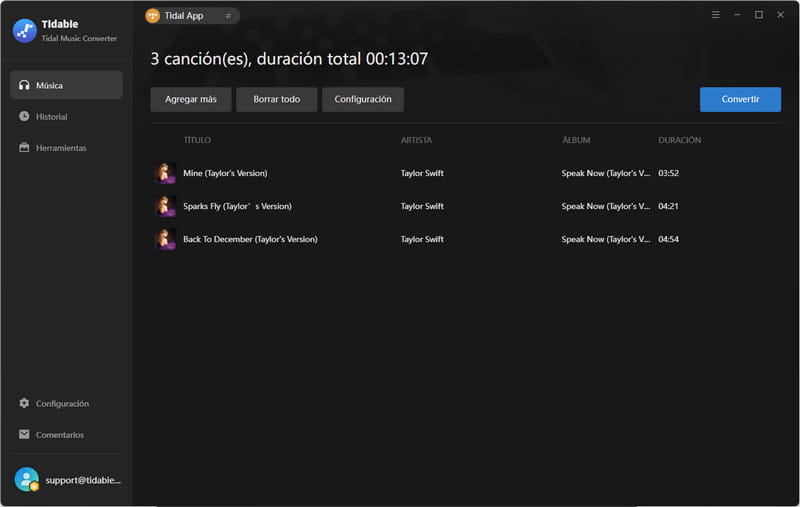
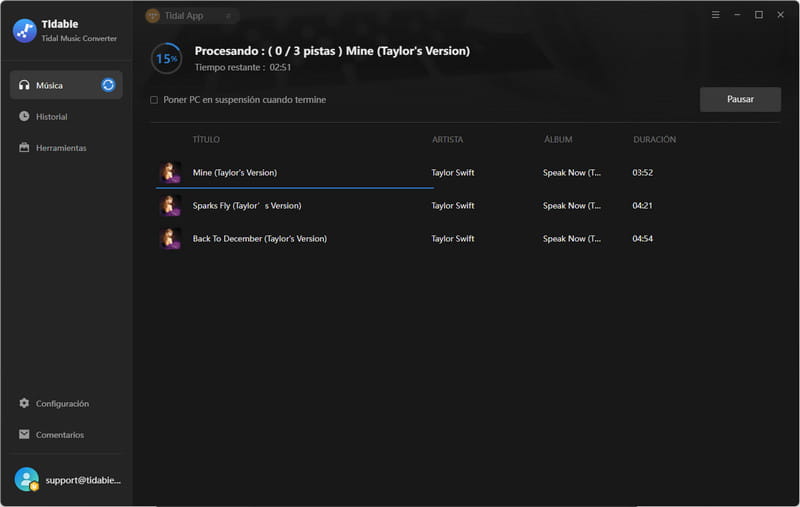
Si planeas agregar más canciones a este lote de descarga, simplemente repite el paso anterior. Luego puedes hacer clic en "Convertir" para comenzar a convertir las canciones de Tidal a formato común a una velocidad rápida de hasta 5x.
PASO 5 Verificar las Canciones de Tidal Music Convertidas
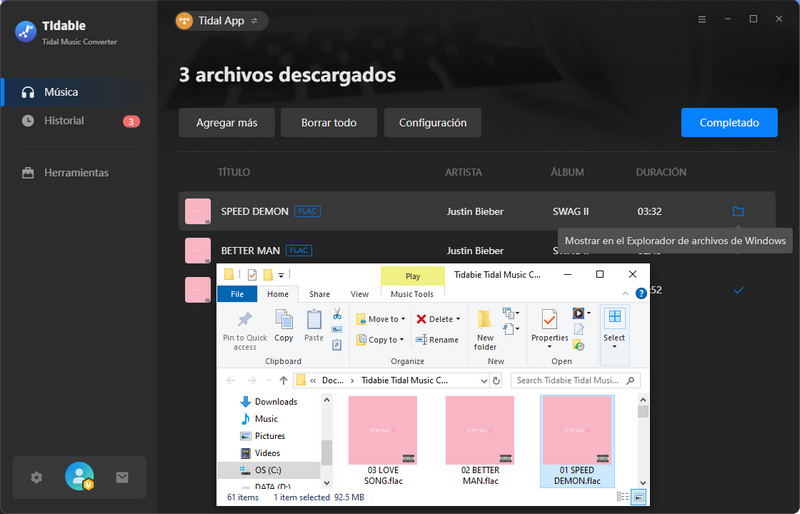
Cuando la conversión haya terminado, puedes ir al módulo "Historial" para verificar tu historial de descargas. Allí puedes reproducir las canciones, hacer clic en el ícono de archivo para abrir la carpeta de salida, grabarlas en CD, etc.
Parte 2.2. Tutorial en Vídeo
Parte 3. Cómo Usar las Herramientas Avanzadas en Tidabie
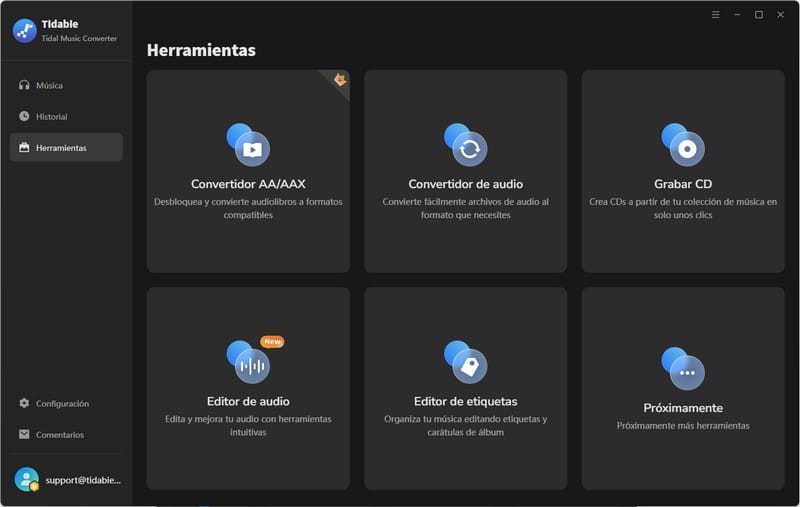
Tidabie Tidal Music Converter ha estado mejorándose para brindar a todos una mejor experiencia de usuario. Ofrece varias herramientas y puedes disfrutar de más funciones de Tidabie. Veamos cómo usar las herramientas.
Parte 3.1. Conversor AA/AAX
Tidabie ofrece una herramienta útil para convertir audiolibros AA/AAX a formatos M4A, M4B y MP3, proporcionando a los usuarios opciones convenientes para sus necesidades de conversión de audiolibros.
PASO 1 Ve a la sección "Herramientas" y haz clic en el ícono "Conversor AA/AAX".
PASO 2 Puedes importar directamente los archivos de audiolibros AA o AAX al conversor haciendo clic en "+Agregar".
PASO 3 Configura el formato de salida (MP3/M4A/M4B), la calidad y la carpeta de salida antes de hacer clic en el botón "Convertir".
Parte 3.2. Conversor de Formato
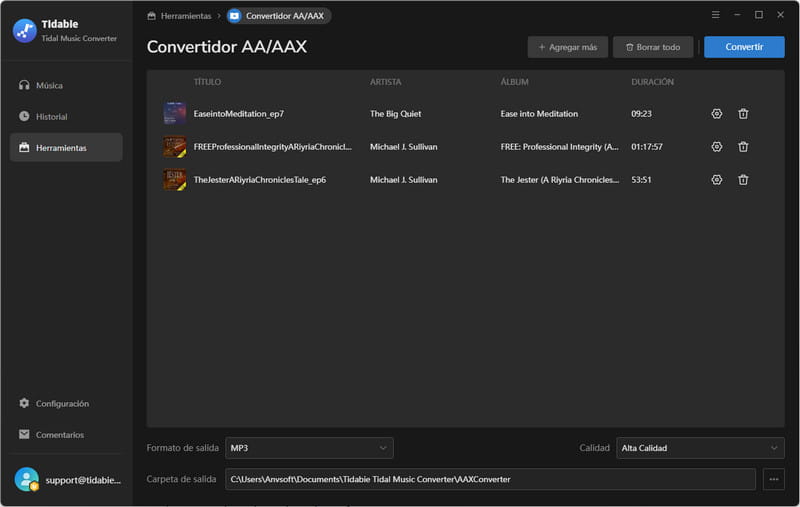
El Conversor de Formato es una herramienta que te permite convertir tus archivos de audio locales a otros formatos, como MP3, M4A, FLAC, WAV, OGG y AIFF.
PASO 1 Importar Archivos Locales
Primero, ve a la sección Herramientas y selecciona "Conversor de Formato". Haz clic en el botón "+Agregar" para abrir tus carpetas locales. Navega hasta los archivos de audio que deseas convertir. Selecciona los archivos y confirma. Se agregarán a Tidabie. También puedes agregar los archivos arrastrando y soltando. Los formatos de origen compatibles incluyen MP3, M4A, M4B, WAV, FLAC, OGG, AIFF y M4R.
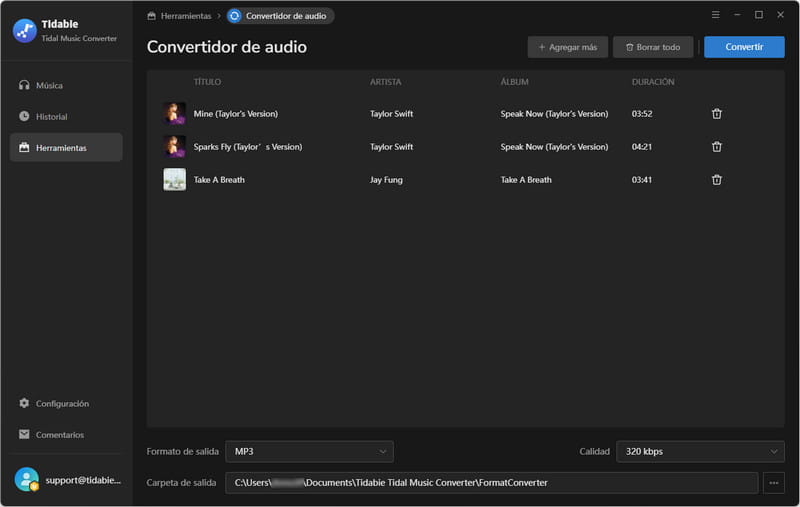
PASO 2 Cambiar la Configuración de Salida y Convertir
En este paso, personaliza la configuración de salida a tu preferencia. Debes seleccionar el formato de salida, la calidad, los canales y la ruta de salida. Cuando todos los preparativos estén listos, simplemente haz clic en el botón "Convertir" para comenzar a convertir tus archivos.
Parte 3.3. Grabación de CD
Grabar canciones de Tidal en CD siempre es un éxito para muchos amantes de la música. Por lo tanto, Tidabie proporciona una función de grabación de CD para brindarte la mayor comodidad posible.
PASO 1 Seleccionar Archivos de Audio para Grabar
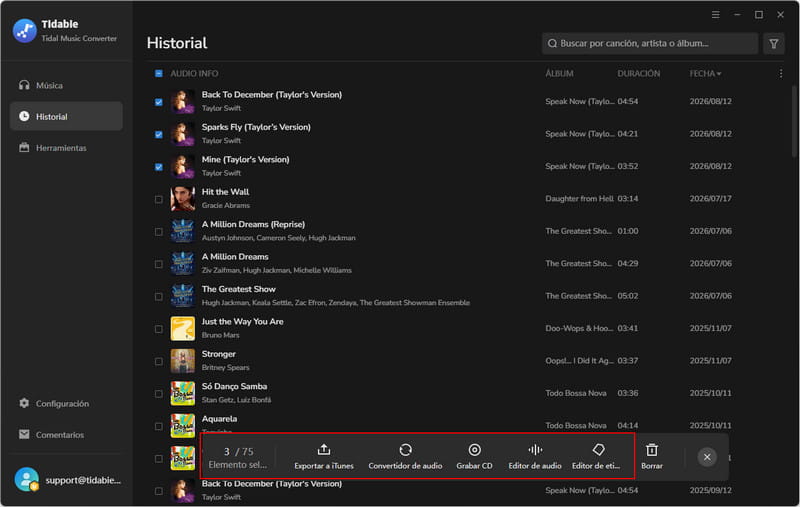
Ve a Herramientas y selecciona el ícono "Grabación de CD". Inserta tu disco en tu computadora. Arrastra y suelta tus canciones objetivo en el margen, o haz clic en "+Agregar" para navegar por tus carpetas locales y luego agregar archivos. Si deseas grabar las canciones de Tidal convertidas, ve a la pestaña "Historial", selecciona los elementos y elige "Grabación de CD" después de hacer clic en el ícono del menú superior.
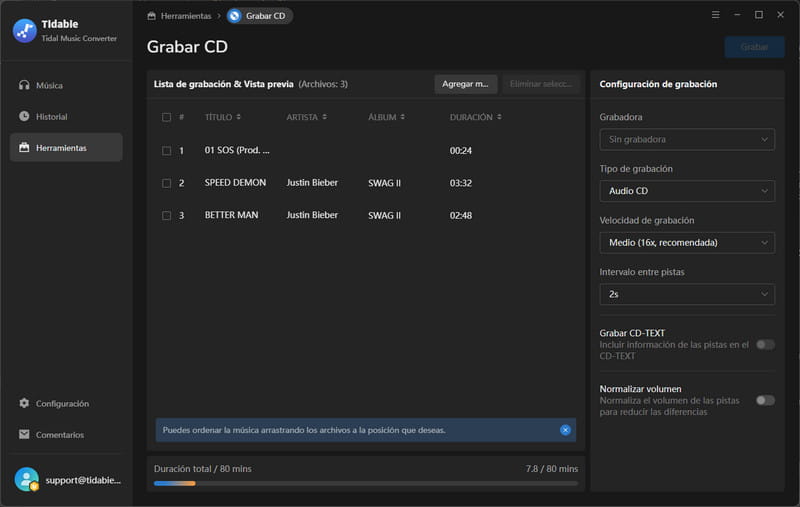
PASO 2 Realizar la Configuración Correspondiente y Grabar el CD
Cambia la configuración de grabación, como el nombre del disco y el espacio entre canciones. Luego simplemente haz clic en el botón "Grabar" para comenzar a grabar canciones en tu CD.
Parte 3.4. Editor de Audio
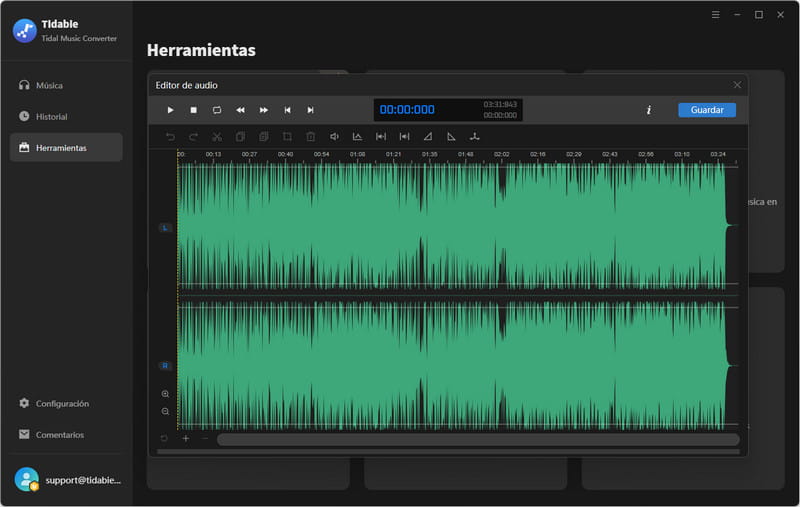
El Editor de Audio es una herramienta de edición de audio potente y fácil de usar que ofrece una amplia gama de funciones como cortar, empalmar, mezclar y aplicar efectos para ayudarte a crear grabaciones de audio profesionales y de calidad.
PASO 1 Seleccionar Archivos de Audio Objetivo
Elige "Editor de Audio" en la sección "Herramientas". Arrastra y suelta tus archivos de audio objetivo en el área o importa archivos haciendo clic en "Abrir" para navegar por tus carpetas locales y luego agregar archivos. Después de seleccionar el audio que deseas editar, la ventana de edición aparecerá.
PASO 2 Editar Audio y Guardar
Usa la barra de herramientas sobre la ventana para cortar, empalmar o mezclar el audio, etc.
PASO 3 Seleccionar la Configuración de Salida
Cambia el nombre del archivo, el formato de salida, la tasa de bits y la carpeta de salida según tus preferencias. Haz clic en "Aceptar" para guardar el audio y espera unos segundos. La carpeta con tu audio editado se abrirá automáticamente.
Parte 3.5. Editor de Etiquetas
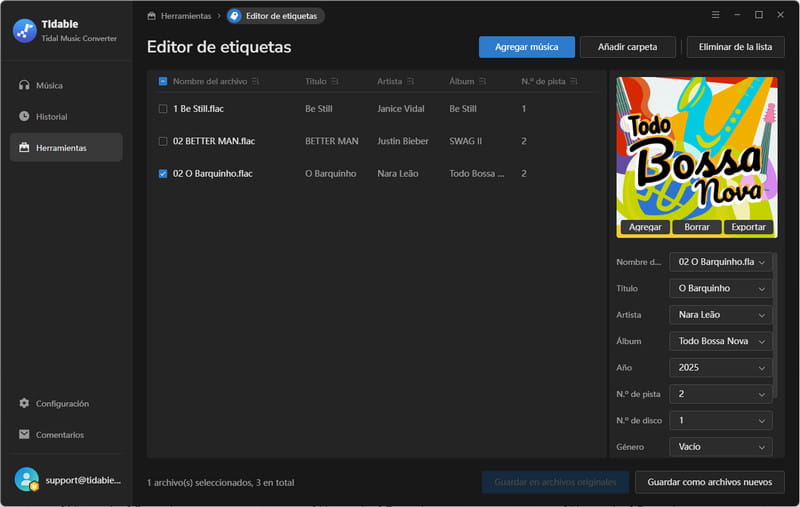
El Editor de Etiquetas es la herramienta que te permite agregar etiquetas manualmente a tus archivos de audio locales o modificar las etiquetas ID3 de los archivos convertidos a tu preferencia. Aquí están los pasos para usarlo.
PASO 1 Seleccionar Archivos de Audio Objetivo
Selecciona Herramientas y luego elige "Editor de Etiquetas". Arrastra y suelta tus archivos de audio objetivo en el área o importa archivos haciendo clic en "Agregar Música". Tidabie leerá automáticamente las etiquetas de tu audio. Si deseas editar las canciones de Tidal convertidas, ve a la pestaña "Historial", selecciona los elementos y elige "Editar Etiquetas" después de hacer clic en el ícono del menú superior.
PASO 2 Editar Etiquetas ID3 y Guardar
Haz clic en el elemento que deseas operar. Luego puedes cambiar la Carátula, Título, Artista, Álbum, Género, Año, Número de Pista y otras etiquetas ID3. Finalmente, haz clic en "Guardar en Archivos Fuente" o "Guardar como Archivos Nuevos". Y podrás ver los cambios en el archivo de salida desde tu computadora local.
Parte 3.6. Exportar a iTunes
Además de las herramientas anteriores, Tidabie te ofrece una transferencia rápida a iTunes, permitiéndote transferir las canciones de Tidal convertidas a tu biblioteca de iTunes con unos pocos clics.
PASO 1 Seleccionar las Canciones de Tidal Convertidas Objetivo
Después de que la conversión se complete, debes ir al módulo "Historial". Selecciona las canciones de Tidal objetivo, haz clic en el ícono del menú de cuatro cuadrados sobre los elementos y selecciona "Exportar a iTunes".
PASO 2 Iniciar la Exportación de Canciones de Tidal a iTunes
Después de la selección anterior, aparecerá una ventana emergente. Puedes nombrar esta lista de reproducción según corresponda. Luego haz clic en "Iniciar exportación" para comenzar la transferencia.
