

Cómo Usar Tidabie Music Go
Tidabie Music Go está diseñado para descargar canciones, álbumes, podcasts, listas de reproducción, radio, audiolibros y otros archivos de audio de servicios de música en streaming populares, incluyendo Spotify, Amazon Music, Apple Music, Tidal, YouTube Music, Deezer, Line Music, Pandora Music, SoundCloud, y más. Con esta maravillosa herramienta todo en uno, ya no tendrás que lidiar con la molestia de instalar múltiples descargadores, lo que la convierte en la solución perfecta para realizar transiciones sin problemas entre diferentes servicios de streaming. ¡Ahora veamos cómo usarla!
 Descargar el Manual de Usuario en PDF de Tidabie Music Go
- Parte 1. Cómo Registrar Tidabie Music Go
- Parte 2. Cómo Descargar Música en tu Computadora con Tidabie Music Go
- Parte 3. Cómo Reproducir y Grabar Programas de Radio en Tidabie Music Go
- Parte 4. Cómo Reproducir y Descargar Podcasts en Tidabie Music Go
- Parte 5. Cómo Usar las Herramientas Avanzadas en Tidabie Music Go
Parte 1. Cómo Registrar Tidabie Music Go
Después de completar tu compra, recibirás un correo electrónico de confirmación con tu información de registro. Posteriormente, puedes activar el programa siguiendo los pasos a continuación:
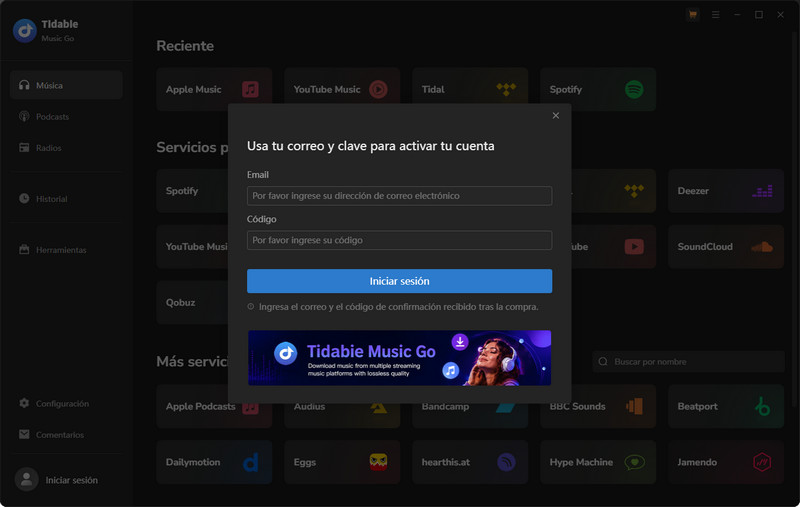
PASO 1 Ejecuta Tidabie Music Go. Ve a la interfaz principal y haz clic en el ícono de perfil gris en la esquina inferior izquierda.
PASO 2 Copia y pega el Correo Electrónico de Registro y el Código que recibiste en la interfaz de registro.
PASO 3 Haz clic en el botón "Registrar".
Parte 2. Cómo Descargar Música en tu Computadora con Tidabie Music Go
📌 Directorio:
Tidabie Music Go ofrece una amplia gama de opciones para obtener música de diversas fuentes. Para adaptarse a diferentes preferencias, emplea tres métodos que los usuarios pueden elegir.
- Descargar Música desde la Aplicación: Spotify, iTunes/Apple Music, Amazon Music, Tidal.
- Descargar Música desde el Reproductor Web: Spotify, Apple Music, Amazon Music, Tidal, YouTube Music, Line Music, Pandora.
- Descargar Música desde el Sitio Web: Audible, Dailymotion, YouTube, Vimeo, SoundCloud, y más.
2.1 Descargar Música desde la Aplicación
PASO 1 Seleccionar Fuente de Música
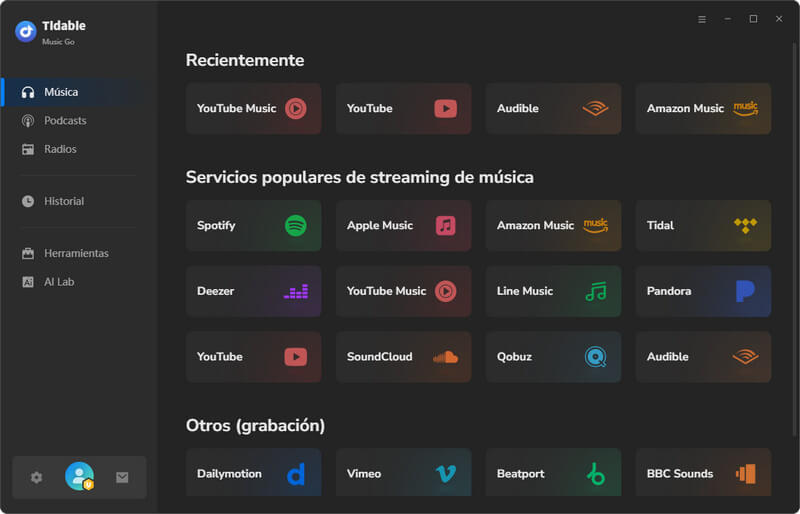
Cuando inicias Tidabie Music Go por primera vez en tu computadora, verás la interfaz principal donde se enumeran algunas de las principales plataformas de música en streaming.
Si deseas descargar música de alta calidad, puedes descargar música desde la aplicación. Como se mencionó anteriormente, puedes grabar música desde las aplicaciones de Spotify, iTunes/Apple Music, Amazon Music y Tidal.
Aquí, tomamos Spotify como ejemplo. Toca la etiqueta "Spotify" en la interfaz principal. Normalmente, una vez que hagas clic en ella, la aplicación Spotify preinstalada aparecerá. (Si no has instalado la aplicación Spotify, entonces aparecerá el reproductor web de Spotify. Generalmente, si deseas descargar música desde la fuente de la aplicación, primero debes descargar la aplicación). Luego debes iniciar sesión en tu cuenta de Spotify para acceder a tu biblioteca de música en línea.
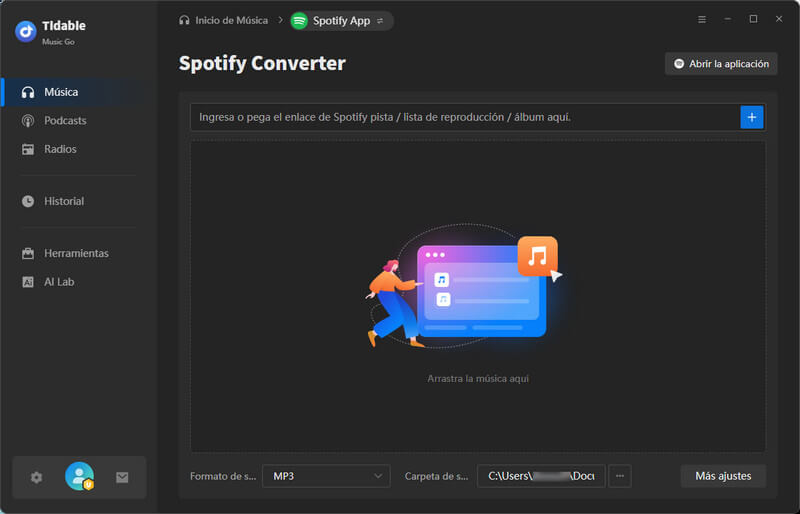
Si la aplicación Spotify no aparece, simplemente haz clic en el ícono "Abrir Aplicación" en la esquina superior derecha para abrirla manualmente. De manera similar, si deseas cambiar la fuente de grabación del reproductor web a la aplicación, haz clic en el ícono "Reproductor web de Spotify" en la parte superior central de la ventana, luego haz clic en "Aplicación Spotify".
PASO 2 Personalizar la Configuración de Salida
Navega al módulo "Configuración" en la barra lateral izquierda. Puedes ajustar diferentes configuraciones según tus necesidades reales. Las configuraciones modificables se dividen en cinco partes: "General", "Música", "Podcasts", "Radio" y "AI Lab".
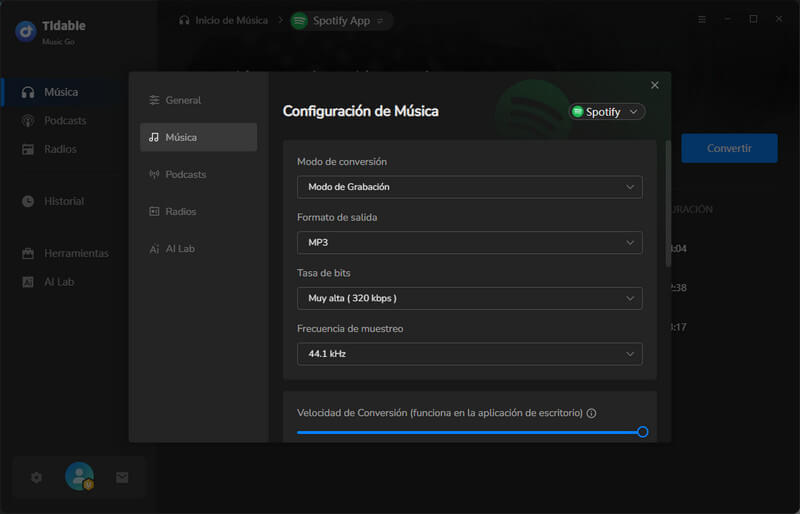
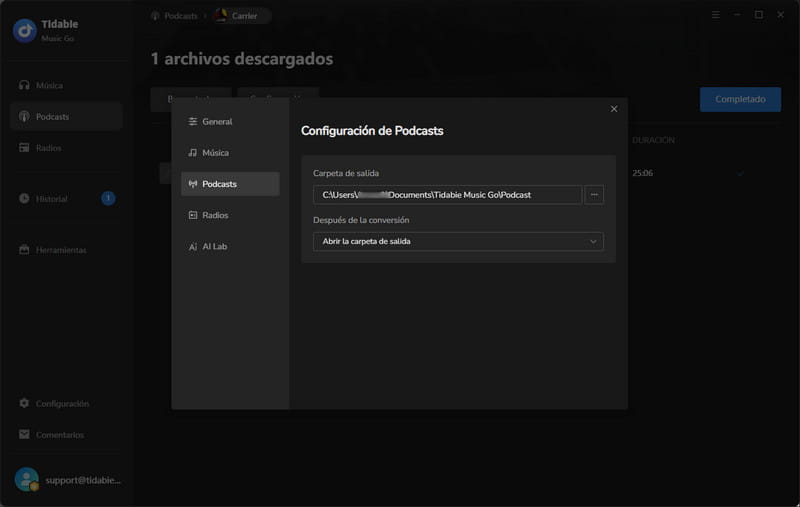
En la parte "Podcasts", puedes cambiar la ruta de la carpeta de salida de los archivos de audio de podcasts descargados.
En la parte "Radio", puedes cambiar el formato de salida, la calidad, la ruta de la carpeta de salida, etc.
En la parte "Historial", puedes verificar todo el contenido que has descargado.
En la parte "Herramientas", puedes usar muchas herramientas adicionales proporcionadas por Tidabie, como Conversor AA/AAX, Conversor de Formato, Grabación de CD, Editor de Audio, Editor de Etiquetas y AI Lab (Separador de Audio IA).
En la parte "Comentarios", puedes enviar un correo electrónico al equipo de Tidabie para reportar problemas y contactar con el soporte técnico.
PASO 3 Agregar Música a la Lista de Tareas de Descarga
Ve a la página "Música" después de finalizar la configuración. El siguiente paso es agregar canciones a la lista de tareas. Tienes tres opciones para agregar canciones.
Método 1: Arrastra y suelta una canción/álbum/lista de reproducción desde la aplicación Spotify al área "Arrastra la música aquí" de Tidabie y comienza el análisis.
Método 2: Copia y pega la URL de cualquier canción/álbum/lista de reproducción en el cuadro de análisis de Tidabie en la página "Música".
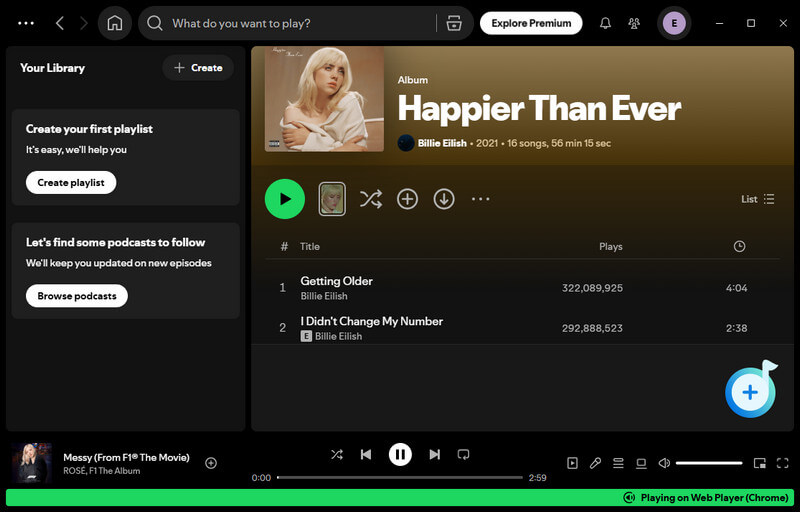
Método 3: Abre cualquier canción/álbum/lista de reproducción y haz clic en el botón "+ (Haz clic para agregar)" en la esquina inferior derecha.
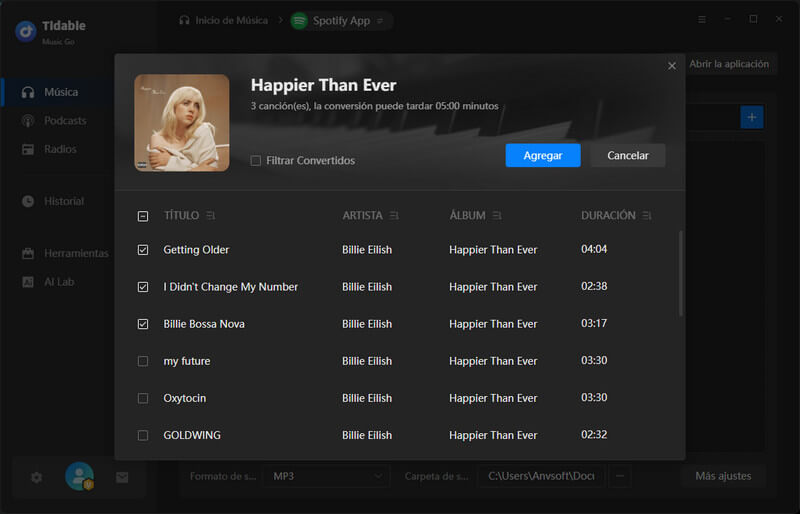
Después del análisis, aparecerá una nueva ventana y todas las pistas de tu álbum/lista de reproducción elegido se enumerarán allí. Luego solo marca las pistas que desees y haz clic en el ícono "Agregar".
PASO 4 Iniciar la Descarga
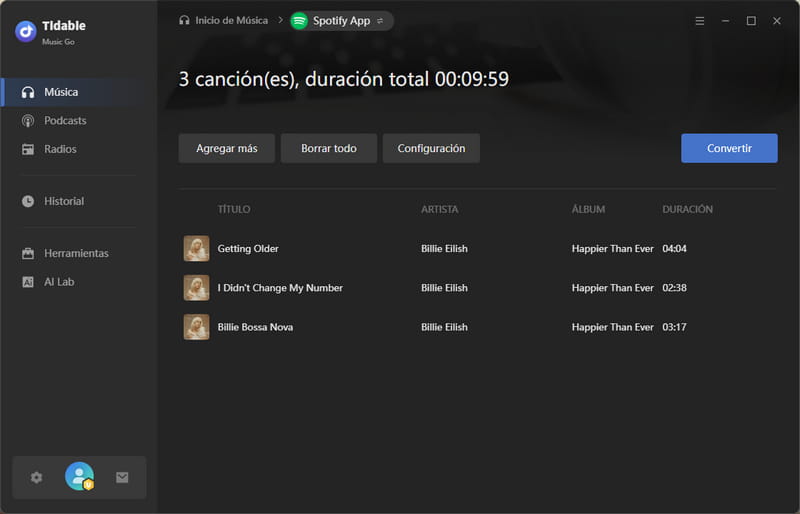
Haz clic en "Agregar más" si deseas elegir más canciones. Si no, presiona "Convertir" para comenzar a descargar.
PASO 5 Verificar los Archivos de Música Descargados
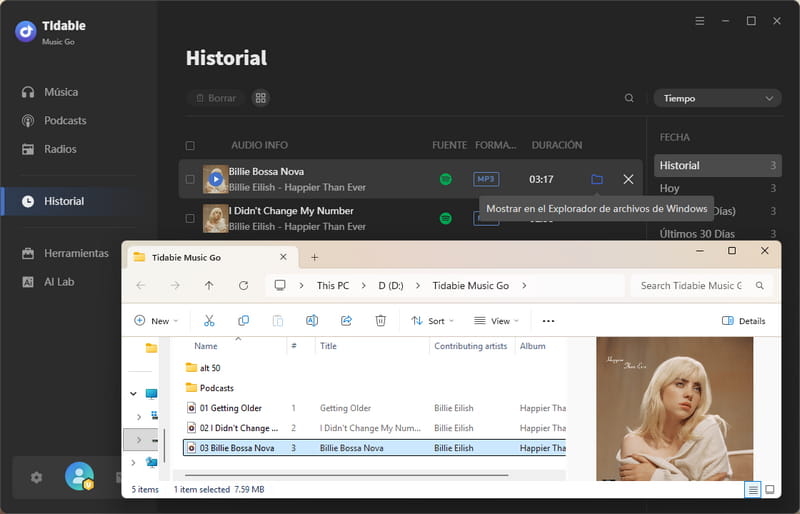
Ve al módulo "Historial", puedes verificar el historial de descargas. Al hacer clic en el ícono de carpeta de cada canción, serás dirigido a la dirección local de la canción.
2.2 Descargar Música desde el Reproductor Web
PASO 1 Seleccionar Fuente de Música
Descargar música desde el reproductor web integrado te permite descargar música a una velocidad de hasta 10x.
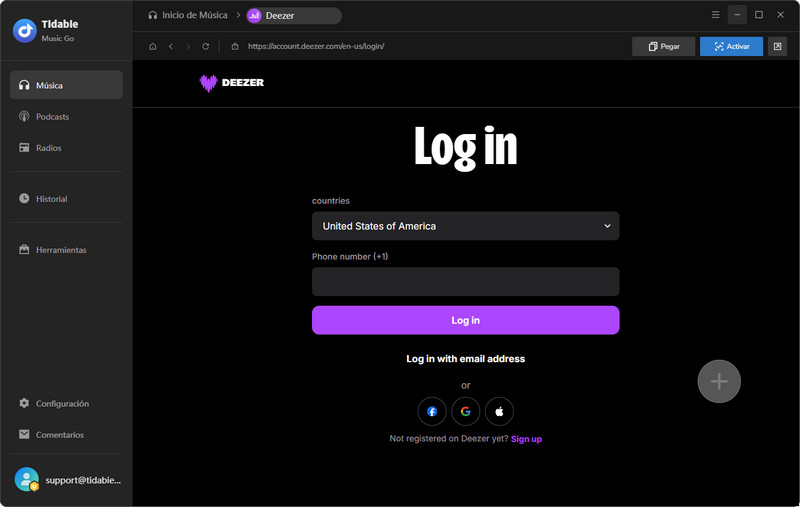
Aquí, tomamos el reproductor web de Deezer como ejemplo. Haz clic en la etiqueta "Deezer" en la interfaz principal. El reproductor web de Deezer integrado aparecerá automáticamente si no has instalado la aplicación Deezer en tu computadora. Sigue las instrucciones en pantalla para iniciar sesión en tu cuenta de Deezer.
Para mantener el reproductor web de Deezer dentro de Tidabie Music Go, haz clic en el ícono azul "Mantener en el Conversor" en la esquina superior derecha. Para usar una ventana independiente del reproductor web de Deezer, haz clic en "Ventana Emergente del Reproductor".
PASO 2 Personalizar la Configuración de Salida
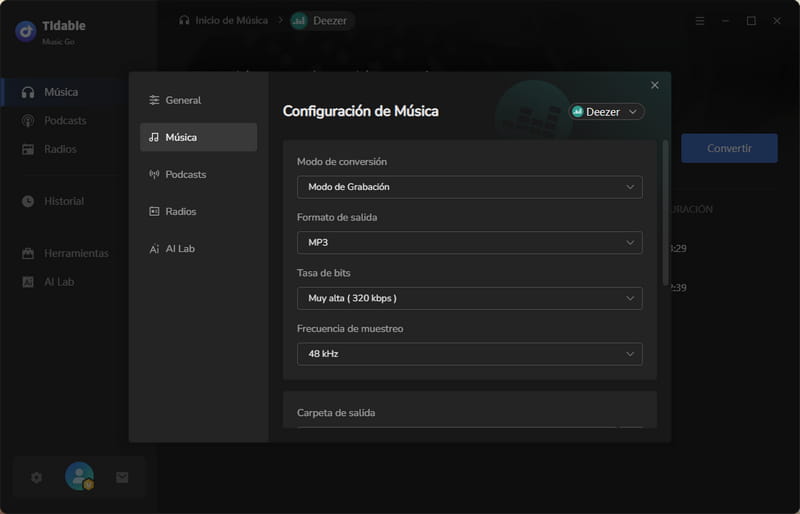
En el módulo "Configuración", puedes personalizar los parámetros de salida a tu preferencia. Las opciones ajustables se enumeran a continuación:
PASO 3 Agregar Música a la Lista de Tareas de Descarga
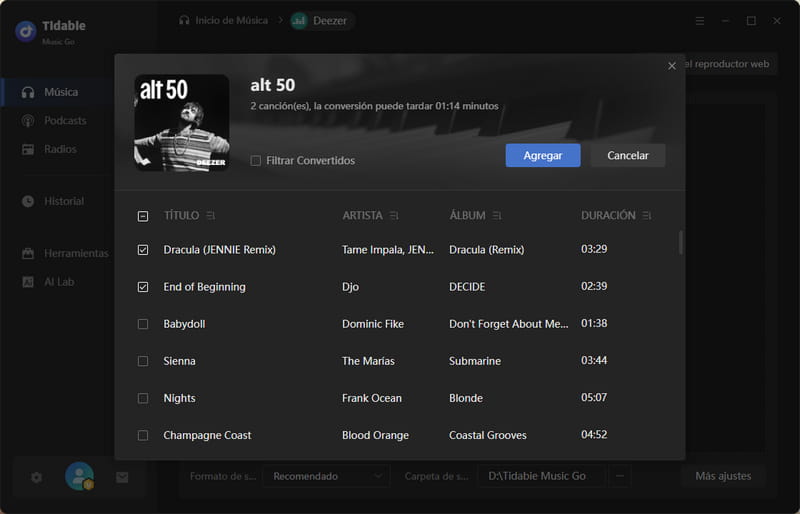
Ve al reproductor web de Deezer. Abre tu canción/álbum/lista de reproducción deseada y presiona el botón "+ (Haz clic para agregar)" para analizar las canciones.
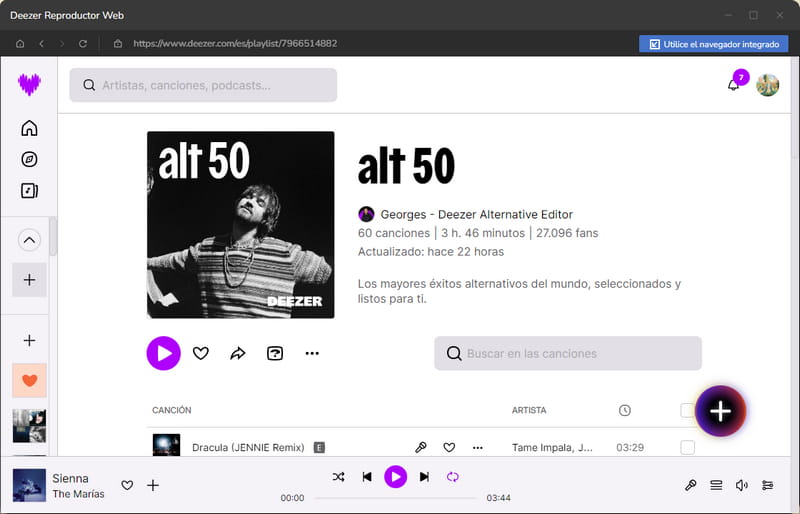
Marca las canciones que deseas y toca el botón "Agregar".
PASO 4 Iniciar la Descarga
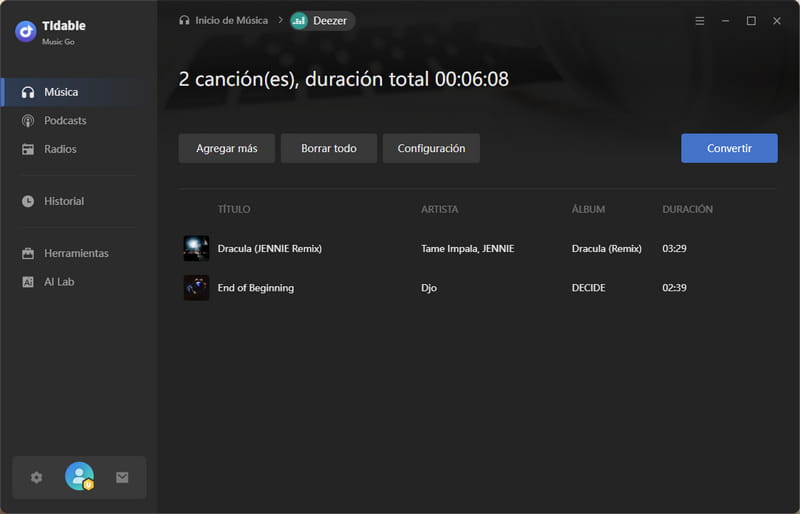
Si deseas descargar en lote más canciones de diferentes listas de reproducción/álbumes, simplemente haz clic en "Agregar más" y repite las acciones de agregar. Una vez que hayas terminado de elegir, toca "Convertir".
PASO 5 Verificar los Archivos de Música Descargados
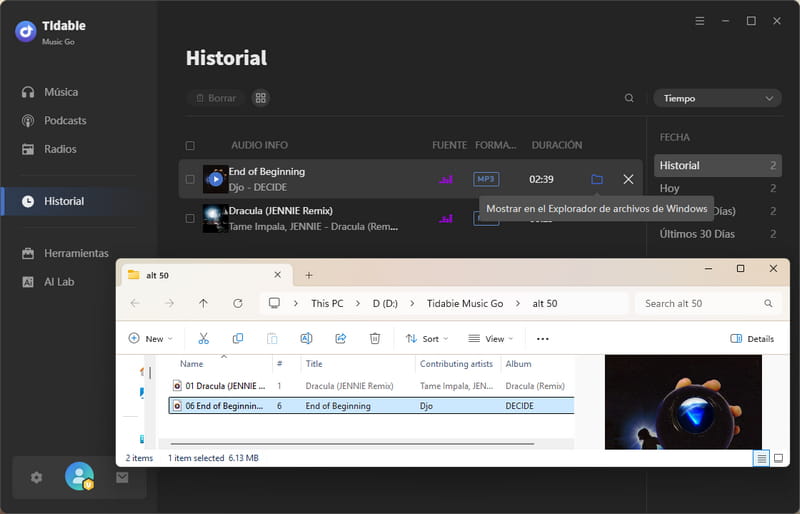
Puedes navegar al módulo "Historial" para verificar los archivos de música descargados una vez que el proceso de descarga esté completo.
2.3 Descargar Música desde el Sitio Web
PASO 1 Seleccionar Fuente de Música o Agregar Otra Fuente Web
Puedes elegir una fuente de música entre las opciones mostradas en la interfaz principal. O toca "Agregar Otra Fuente" para grabar música desde la plataforma que desees. La última opción requiere que ingreses un nombre y una URL para acceder a la plataforma.
Aquí, tomamos Vimeo como ejemplo. Simplemente toca "Vimeo" para iniciar el sitio web de Vimeo integrado. Luego, inicia sesión en tu cuenta.
PASO 2 Encontrar la Música para Grabar
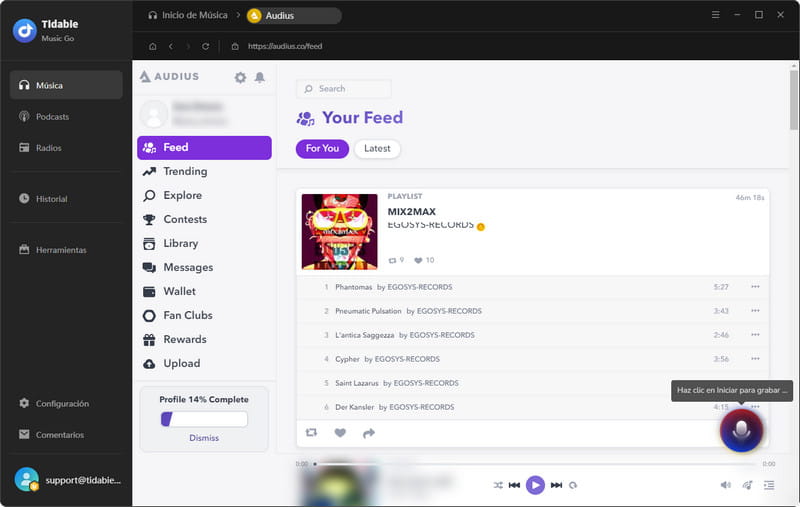
Localiza la música que deseas grabar dentro del reproductor web integrado, luego haz clic en el botón de micrófono en la esquina inferior derecha.
PASO 3 Personalizar la Configuración de Salida
Aparecerá una pequeña ventana. Puedes elegir tu formato de salida. Si deseas personalizar la calidad de audio de salida y la ubicación de la carpeta de salida, puedes hacer clic en el ícono de engranaje junto a "Configuración de Grabación". Esto mostrará el conjunto completo de opciones de configuración. Después de completar la configuración, cierra la ventana y haz clic en "Iniciar Grabación".
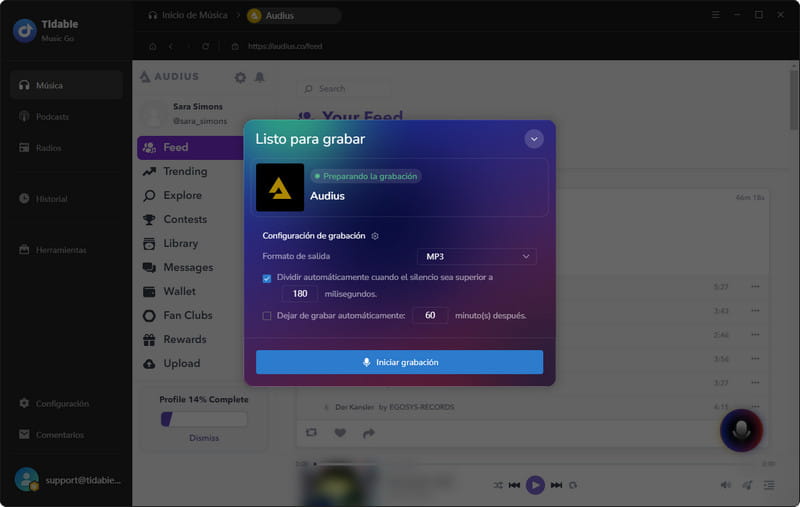
PASO 4 Iniciar la Grabación desde el Sitio Web
La grabación comenzará inmediatamente, y el botón de micrófono en la esquina inferior derecha cambiará. Si deseas pausar o detener la grabación, primero haz clic en el botón de forma de onda en la esquina inferior derecha, y luego haz clic en "Pausar Grabación" o "Detener Grabación".
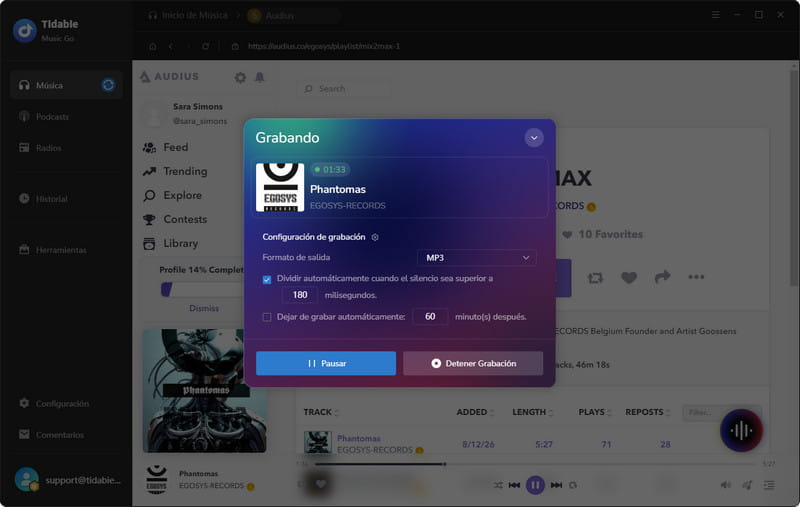
PASO 5 Verificar los Archivos de Música Descargados
Cuando la grabación finalice, los archivos de música se almacenarán en la carpeta designada. Puedes navegar a la sección "Historial" ubicada en la barra de menú lateral izquierda para verificar las pistas descargadas. Además, al hacer clic en el ícono de carpeta serás dirigido directamente a la carpeta de salida.
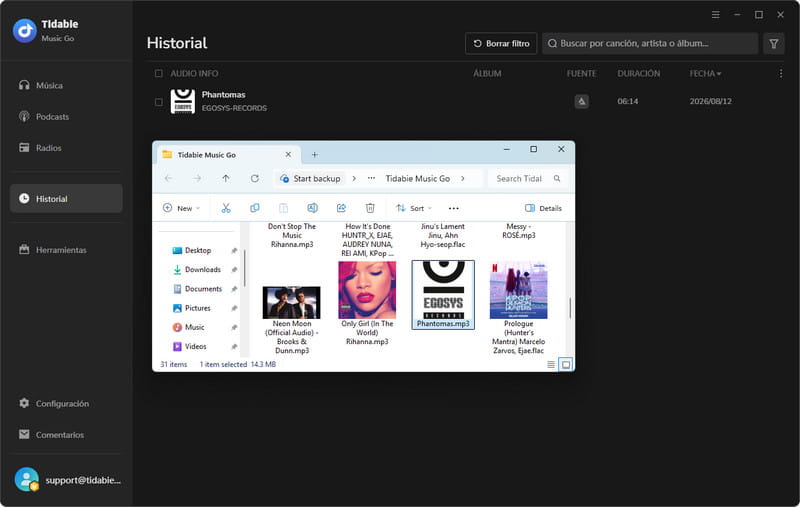
2.4 Tutorial en Vídeo: ¿Cómo Usar Tidabie Music Go?
Parte 3. Cómo Reproducir y Grabar Programas de Radio en Tidabie Music Go
📌 Directorio:
3.1 Reproducir Programas de Radio en Tidabie Music Go
PASO 1 Inicia Tidabie Music Go y ve al módulo "Radio". Puedes encontrar tus programas de radio preferidos en este módulo.
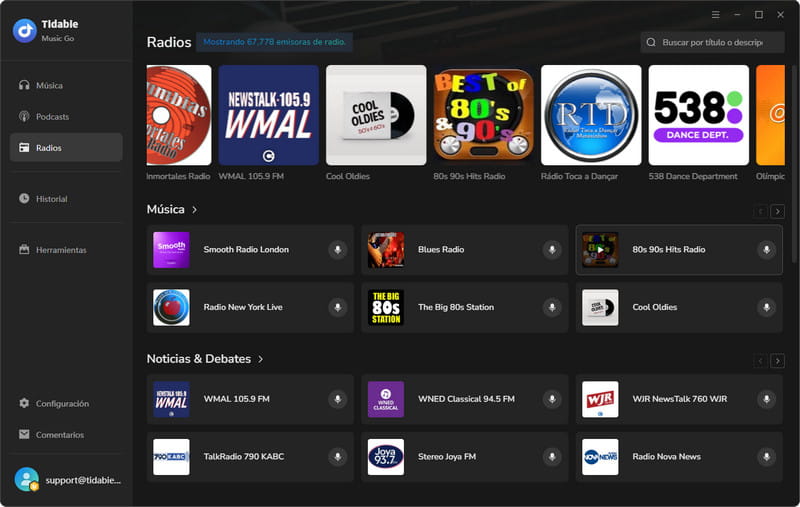
PASO 2 Toca cualquier programa de radio, serás dirigido a la página completa del programa de radio y comenzará a reproducirse inmediatamente.
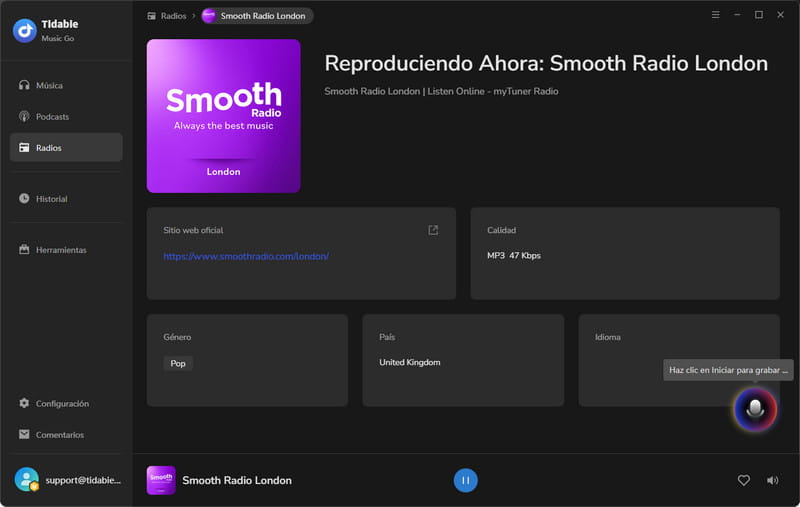
Además, puedes detener la reproducción de la radio haciendo clic en el botón de pausa o reiniciar haciendo clic en el botón de reproducción en la parte inferior central.
3.2 Grabar Programas de Radio en Tidabie Music Go
PASO 1 Para iniciar la grabación, haz clic en el botón de micrófono en la parte inferior derecha. Puedes cambiar el formato de salida antes de grabar, o puedes decidir cuándo detener la grabación, según tus requisitos.
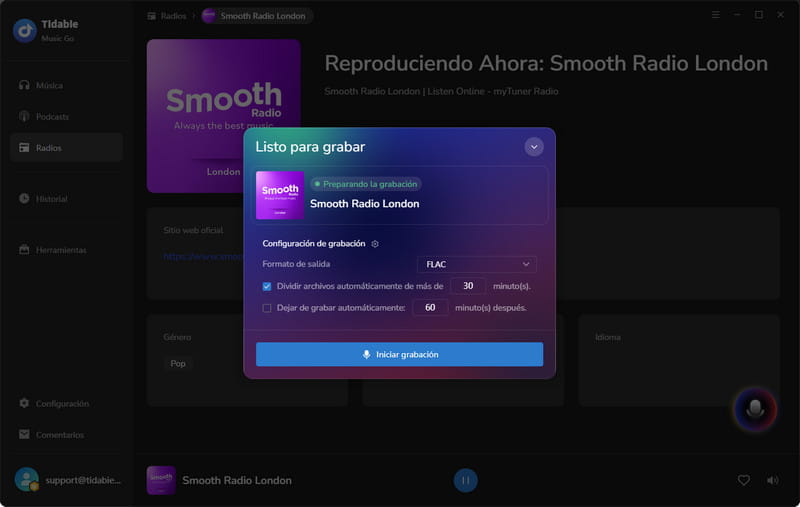
Si deseas personalizar la calidad de salida y la carpeta de salida, haz clic en el ícono de engranaje junto a "Configuración de Grabación". Después de completar la configuración, haz clic en "Iniciar Grabación".
PASO 2 Una vez que comiences la grabación, el botón de micrófono en la parte inferior derecha cambiará a un indicador de grabación. Para pausar o detener, toca primero el botón de forma de onda, luego selecciona "Pausar Grabación" o "Detener Grabación".
PASO 3 Después de finalizar la grabación, puedes encontrar los archivos de audio grabados en la sección "Historial".
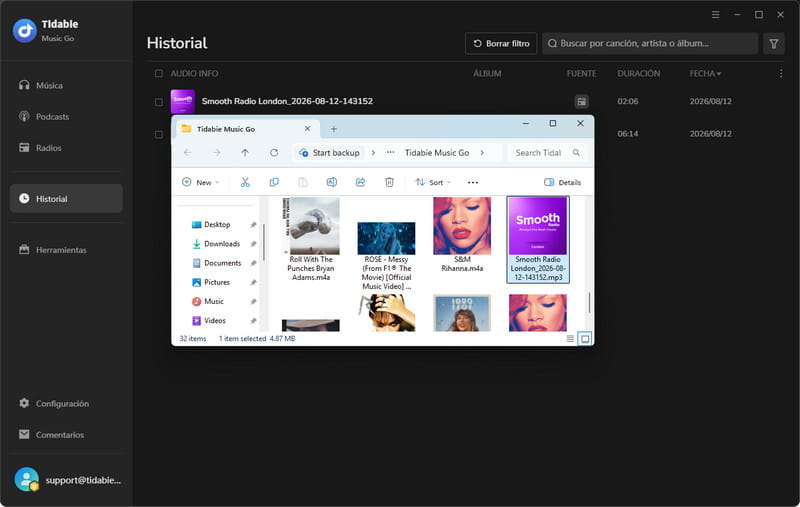
Además, Tidabie también recuerda lo que has grabado. Cuando regreses, sugerirá primero tus grabaciones anteriores. Y si te gusta una emisora, simplemente haz clic en el botón de corazón en la esquina inferior derecha para guardarla en tus favoritos.
Parte 4. Cómo Reproducir y Descargar Podcasts en Tidabie Music Go
📌 Directorio:
4.1 Reproducir Podcasts en Tidabie Music Go
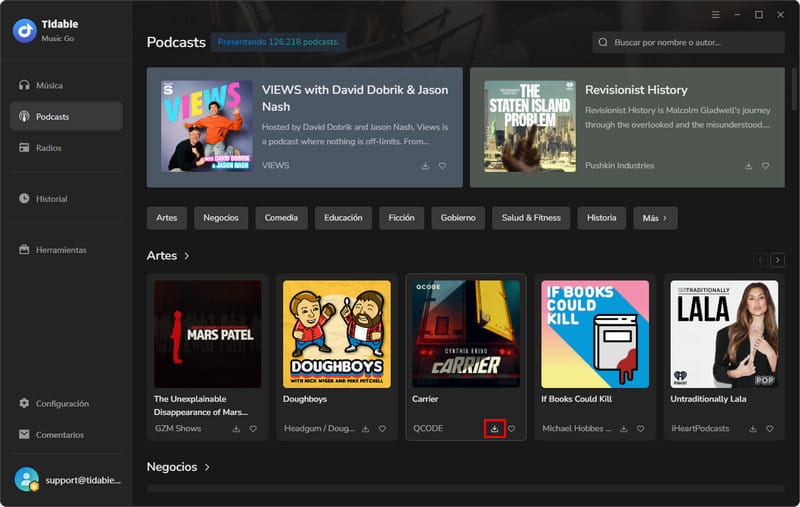
PASO 1 Inicia Tidabie Music Go y ve al módulo "Podcasts" en el menú lateral izquierdo.
PASO 2 Encuentra los episodios de podcasts que te gustan. Puedes desplazarte hacia arriba y hacia abajo para elegir cualquier podcast que prefieras. O puedes escribir el nombre del podcast en la barra de búsqueda para encontrarlo directamente.
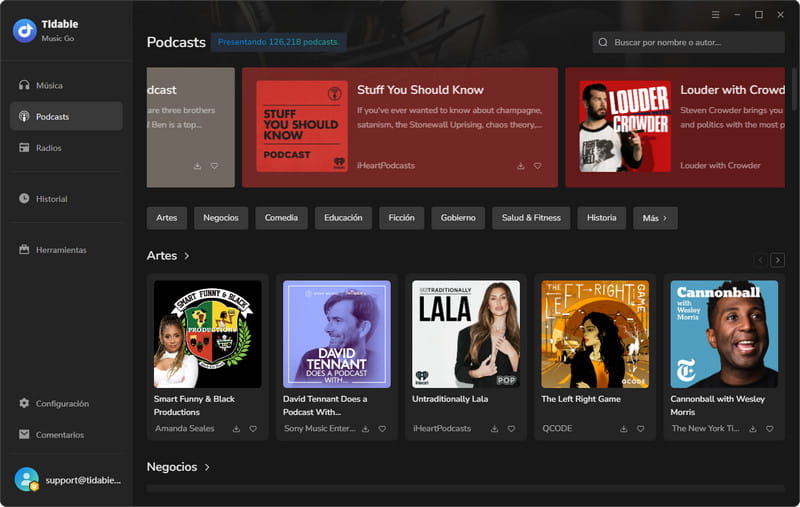
PASO 3 Cuando el mouse se coloca sobre un episodio de podcast específico, verás los íconos  y
y  . Cuando tocas el ícono , el último episodio se reproducirá inmediatamente. Si deseas escuchar los episodios anteriores, puedes tocar la portada del episodio para ir a la página detallada, donde puedes reproducir episodios anteriores haciendo clic en el ícono de reproducción junto a cada episodio.
4.2 Descargar Podcasts en Tidabie Music Go
PASO 1 Puedes decidir la ruta del archivo de salida antes de descargar podcasts a tu computadora. Puedes ir a la sección "Configuración" y cambiar la ruta de la carpeta de salida en la parte "Podcasts".
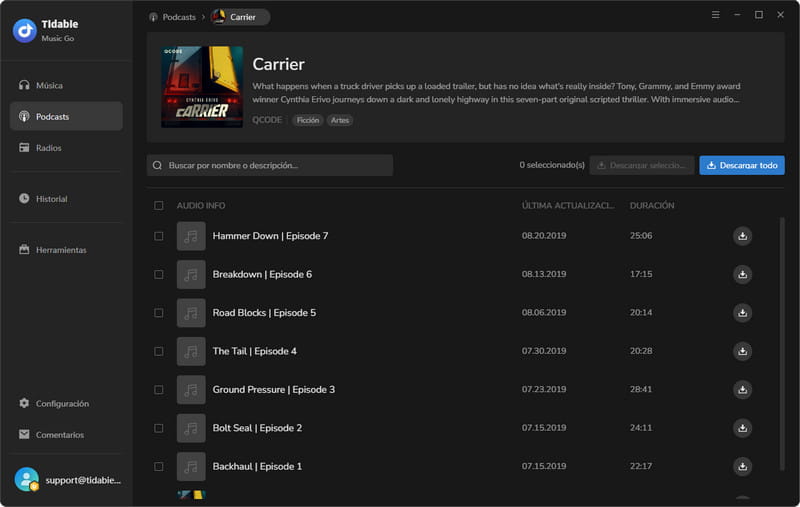
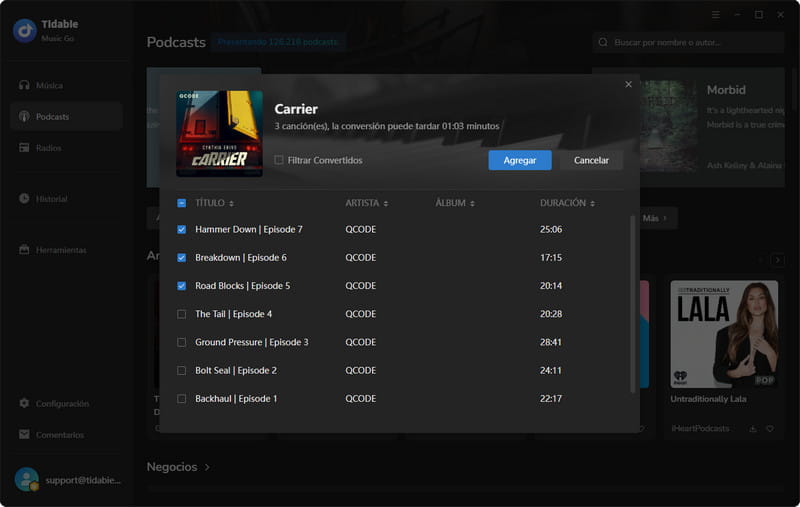
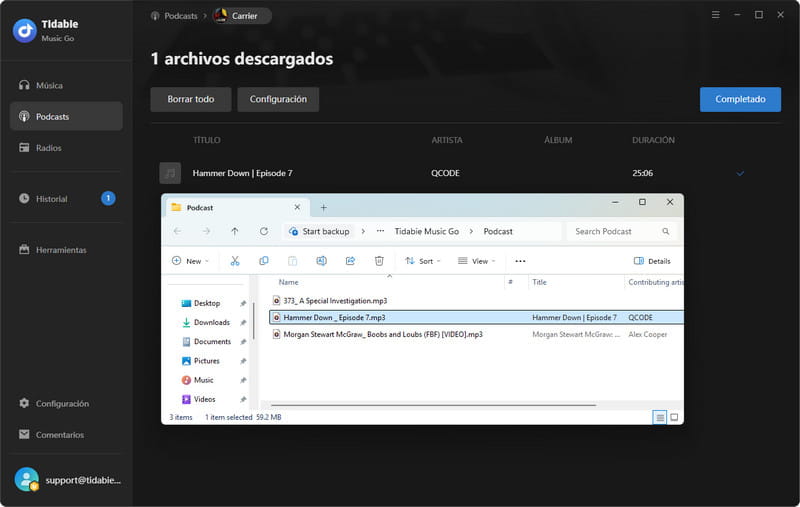
PASO 2 Navega a la página detallada del podcast. Puedes presionar el ícono de descarga junto a cada episodio y hacer clic en "Agregar" para descargar un podcast específico.
Para descargar múltiples episodios de podcasts, puedes seleccionar el episodio específico y luego hacer clic en "Descargar Seleccionados". O simplemente puedes hacer clic en "Descargar Todos", luego marcar los episodios que deseas y presionar "Agregar" para comenzar la descarga.
PASO 3 Una vez que la descarga haya finalizado, puedes ir a la sección "Historial" para verificar los podcasts descargados. O puedes tocar el ícono de carpeta junto a cada podcast para ir a su dirección local.
4.3 Tutorial en Vídeo: Cómo Reproducir y Descargar Podcasts Gratis
Parte 5. Cómo Usar las Herramientas Avanzadas en Tidabie
📌 Directorio:
Tidabie Music Go ha realizado mejoras significativas para mejorar tu experiencia de usuario. Proporciona una gama de herramientas potentes para que disfrutes de funciones y características adicionales. Veamos cómo aprovechar al máximo estas herramientas.
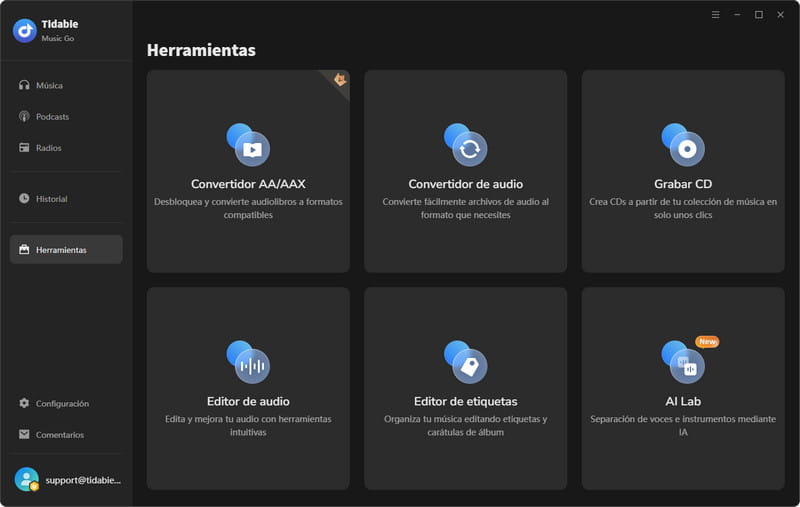
5.1 Conversor AA/AAX
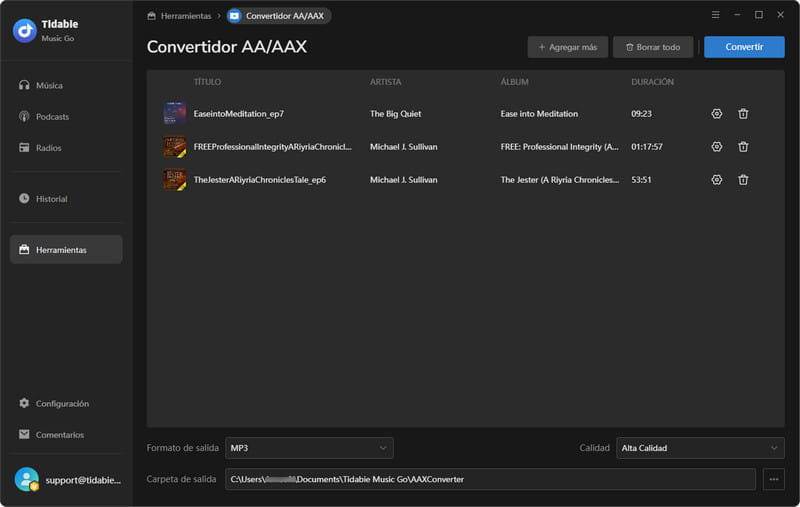
Tidabie ofrece una herramienta útil para convertir audiolibros AA/AAX a formatos M4A, M4B y MP3, proporcionando a los usuarios opciones convenientes para sus necesidades de conversión de audiolibros.
PASO 1 Ve a la sección "Herramientas" y haz clic en el ícono "Conversor AA/AAX".
PASO 2 Puedes importar directamente los archivos de audiolibros AA o AAX al conversor haciendo clic en "+Agregar".
PASO 3 Configura el formato de salida (Original/MP3/M4A/M4B), la calidad y la carpeta de salida antes de hacer clic en el botón "Convertir".
5.2 Conversor de Formato
El Conversor de Formato es una herramienta versátil diseñada para facilitar la conversión de tus archivos de audio locales a una variedad de formatos. Con esta herramienta, puedes convertir fácilmente tus archivos de audio a formatos populares como MP3, M4A, FLAC, WAV, OGG y AIFF, permitiéndote disfrutar de tu música en diferentes dispositivos y plataformas.
PASO 1 Cambiar la Configuración de Salida
Ve a la sección "Herramientas" en la barra de menú lateral izquierda y selecciona "Conversor de Formato". Luego, debes personalizar la configuración de salida a tu preferencia. Puedes seleccionar el formato de salida, la calidad y la ruta de la carpeta de salida en esta interfaz.
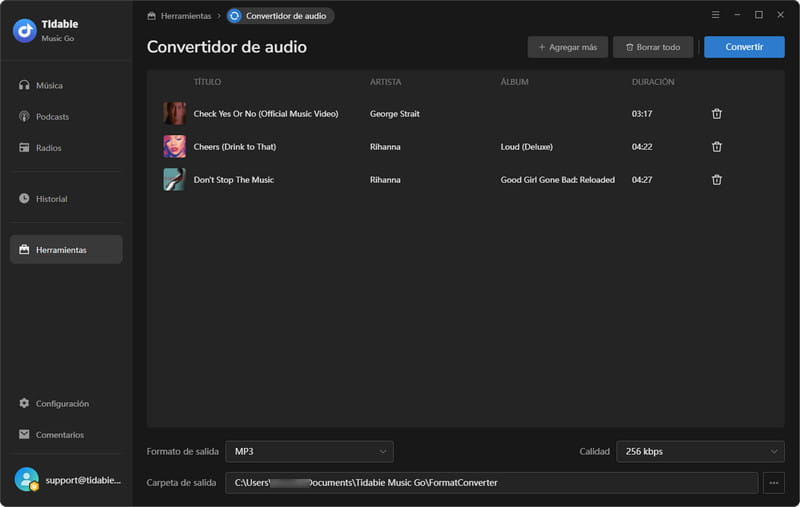
PASO 2 Importar Archivos Locales
Haz clic en el botón "+Agregar" para localizar los archivos de audio locales que deseas convertir. Selecciona los archivos y confirma. Se agregarán a Tidabie. También puedes agregar los archivos arrastrándolos y soltándolos en el panel. Los formatos de origen compatibles incluyen MP3, M4A, M4B, WAV, FLAC, OGG, AIFF y M4R.
PASO 3 Iniciar la Conversión
Cuando todos los preparativos estén listos, simplemente haz clic en el botón "Convertir" para comenzar a convertir tus archivos.
5.3 Grabación de CD
Tidabie ofrece una función de grabación de CD para brindarte la máxima comodidad y flexibilidad.
PASO 1 Seleccionar Archivos de Audio para Grabar
Método 1: Ve a la sección "Herramientas" y haz clic en el ícono "Grabación de CD". Inserta tu disco en tu computadora. Puedes arrastrar y soltar tus canciones deseadas en el panel o hacer clic en "+Agregar" para navegar por tus carpetas locales y luego agregar archivos.
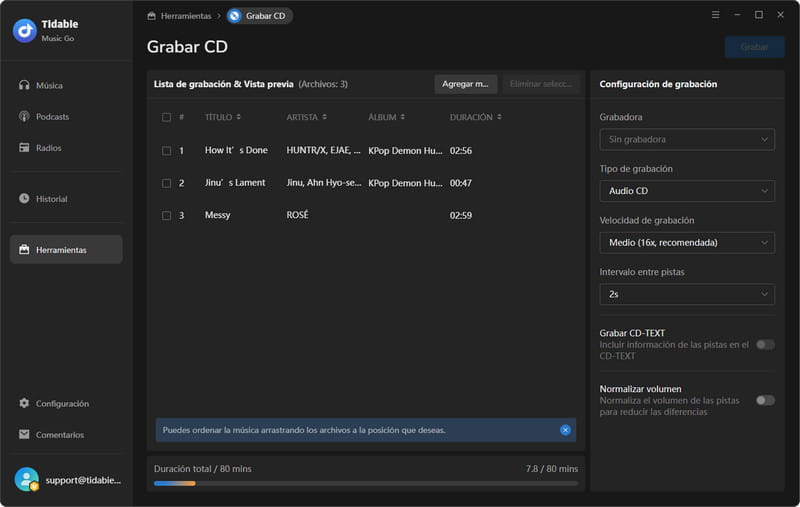
Método 2: Si deseas grabar las canciones convertidas, ve a la pestaña "Historial", selecciona los elementos y luego haz clic en "Grabación de CD".
PASO 2 Ajustar la Configuración Correspondiente y Grabar el CD
Cambia la configuración de grabación, como el nombre del disco y el espacio entre las canciones. Luego simplemente haz clic en el botón "Grabar" para comenzar a grabar canciones en tu CD.
5.4 Editor de Audio
El Editor de Audio es una herramienta de edición de audio potente y fácil de usar que ofrece una amplia gama de funciones como cortar, empalmar, mezclar y aplicar efectos para ayudarte a crear grabaciones de audio profesionales y de calidad.
PASO 1 Seleccionar Archivos de Audio Objetivo
Elige "Editor de Audio" en la sección "Herramientas". Arrastra y suelta tus archivos de audio objetivo en el área o importa archivos haciendo clic en "Abrir" para navegar por tus carpetas locales y luego agregar archivos. Después de seleccionar el audio que deseas editar, la ventana de edición aparecerá.
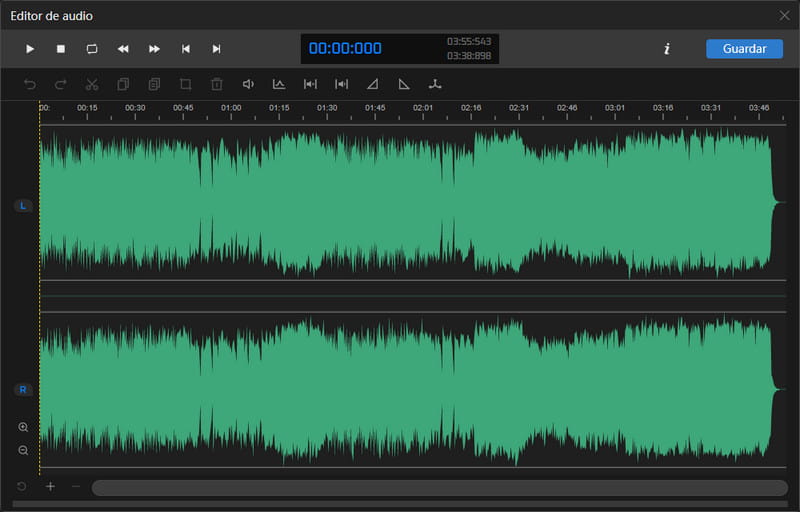
PASO 2 Editar Audio y Guardar
Usa la barra de herramientas sobre la ventana para cortar, empalmar o mezclar el audio, etc.
PASO 3 Seleccionar la Configuración de Salida
Cambia el nombre del archivo, el formato de salida, la tasa de bits y la carpeta de salida según tus preferencias. Haz clic en "Aceptar" para guardar el audio y espera unos segundos. La carpeta con tu audio editado se abrirá automáticamente.
5.5 Editor de Etiquetas
El Editor de Etiquetas es una herramienta útil que te permite agregar etiquetas manualmente a tus archivos de audio locales o ajustar las etiquetas ID3 de los archivos convertidos a tu gusto. Aquí están los pasos para utilizar esta función.
PASO 1 Seleccionar Archivos de Audio Objetivo
Método 1: Elige "Editor de Etiquetas" en la sección "Herramientas". Arrastra y suelta tus archivos de audio objetivo en el área o importa archivos haciendo clic en "Agregar Música". Tidabie leerá automáticamente las etiquetas de tu audio.
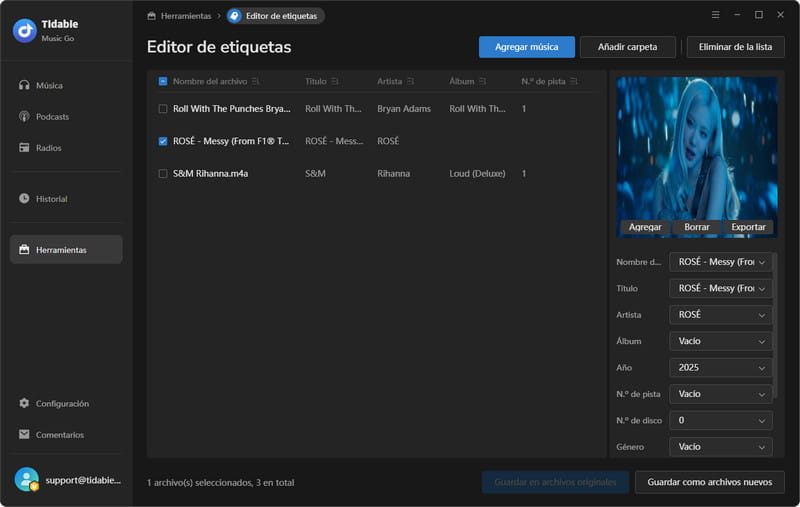
Método 2: Si deseas editar las canciones convertidas, ve a la pestaña "Historial", selecciona los elementos y elige "Editor de Etiquetas".
PASO 2 Editar Etiquetas ID3 y Guardar
Cuando hayas seleccionado el elemento que deseas modificar, procede a ajustar el Artista, Álbum, Género, Año, Número de Pista y otros detalles relevantes. Al finalizar, haz clic en "Guardar en Archivos Fuente" o "Guardar como Archivos Nuevos" para aplicar los cambios. Posteriormente, las modificaciones serán visibles en el archivo de salida en tu computadora local.
5.6 Exportar a iTunes
Tidabie ofrece una transferencia sin problemas a iTunes, lo que facilita agregar tus canciones convertidas a tu biblioteca de iTunes con solo unos pocos clics.
PASO 1 Seleccionar las Canciones Convertidas Objetivo
Después de la conversión, ve al módulo "Historial". Elige las canciones objetivo y selecciona "Exportar a iTunes".
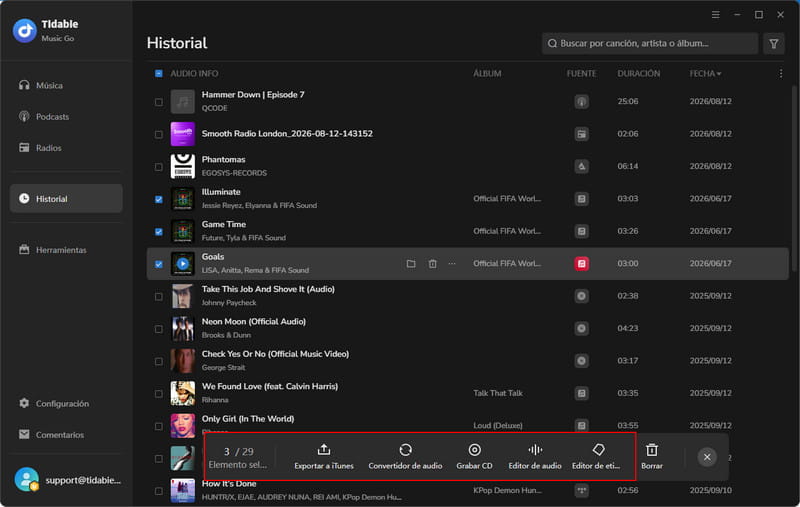
PASO 2 Iniciar la Exportación de Canciones a iTunes
Después de hacer tu selección, aparecerá una ventana emergente. Puedes nombrar la lista de reproducción y luego hacer clic en "Iniciar exportación" para comenzar la transferencia.
PASO 3 Verificar las Canciones Exportadas en iTunes
Después de la exportación, simplemente toca "Iniciar iTunes" para verificar las canciones exportadas en tu iTunes. Puedes encontrar la lista de reproducción importada a iTunes en la pestaña "Todas las Listas".
5.7 AI Lab (Separador de Audio IA)
La función AI Lab (Separador de Audio IA) está diseñada para separar voces e instrumentos de una canción. Después de la separación, las versiones de voces e instrumentos de las canciones se separarán en dos archivos de audio y se descargarán a tu PC. Con estos archivos de audio, puedes hacer fácilmente una versión karaoke de las canciones o realizar múltiples usos innovadores después.
PASO 1 Ve a "AI Lab" y Modifica la Configuración de Salida
Toca "Herramientas" para encontrar "AI Lab". Haz clic en él para ir al módulo "Separador de Audio". En esta interfaz, puedes modificar la configuración de salida como el formato de salida, la calidad y la ruta de la carpeta de salida.
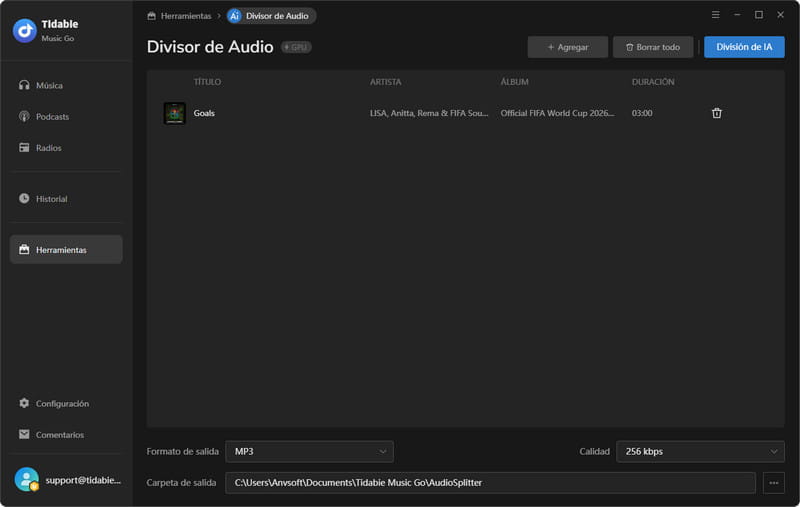
PASO 2 Agregar Archivos de Audio para Separar Voces e Instrumentos
Haz clic en "+Agregar" y selecciona los archivos de música locales que deseas separar. O puedes arrastrar y soltar los archivos directamente en el panel.
PASO 3 Presiona "Separación IA" para Iniciar la Conversión
Una vez que hayas terminado de agregar archivos de audio, solo presiona el botón "Separación IA" para comenzar la conversión.
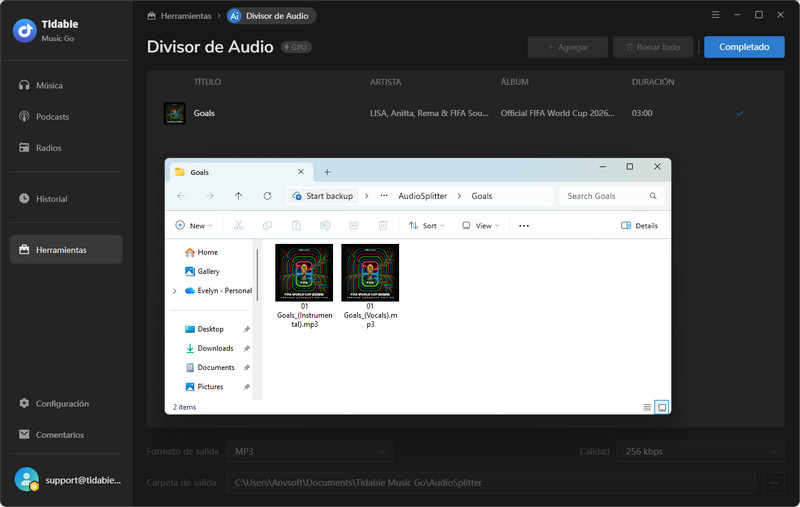
PASO 4 Verificar los Archivos de Audio de Voces e Instrumentos Descargados
Cuando la conversión finalice, la carpeta de salida se abrirá por defecto. Puedes verificar los archivos de audio de voces e instrumentos descargados en la carpeta de salida.